Senin, 13 Januari 2014

Cara Update Manual Database Antivirus AVG

http://free.avg.com/id-id/download-update

Pengertian update Database Virus
Update adalah memperbaharui, database atau basis data adalah kumpulan informasi yang disimpan di dalam komputer secara sistematik untuk memperoleh informasi dari basis data tersebut sedangkan virus komputer merupakan program komputer yang dapat menggandakan atau menyalin dirinya sendiri dan menyebar dengan cara menyisipkan salinan dirinya ke dalam program atau dokumen lain. Jadi update database virus (komputer) adalah memperbaharui informasi tentang program komputer yang dirancang untuk merusak atau memperlambat kinerja komputer, sehingga antivirus dapat dengan mudah mengenali virus atau pengganggu tersebut untuk kemudian ditahan (dikarantina)  bahkan sampai dimusnahkan (dihapus).
Apabila antivirus tidak diperbaharui database-nya, maka antivirus itu tidak akan mengenali virus-virus baru . Jadi “kenal tangkap, tak kenal abaikan”. Itulah yang menjadi semboyan Antivirus selama ini. Nah, yang jadi masalah dari semboyan tersebut adalah “tak kenal abaikan”, sehingga virus dapat berkeliaran dan mengobrak-abrik komputer anda. Mau komputer anda di obrak-abrik oleh virus?
Ya udah kalau tidak mau, update antivirus Anda sekarang juga.

Beberapa Cara Meng-Update Database Virus
Ada dua cara dalam meng-update antivirus, Yaitu:

  1. Update Otomatis/Automatic Update
    Update otomatis adalah memperbaharui database virus secara otomatis ketika komputer terhubung ke internet
  2. Update Manual/Offline
    Update manual atau biasa juga disebut update offline adalah memperbaharui database virus tanpa sambungan internet. Lho kok bisa? Bisa, tapi ada syaratnya lho. Apa itu?
    Pertama-tama Anda harus mendownload file update database virus terlebih dahulu. Ah, tetep aja nyambung internet. Bukan itu yang saya maksudkan, memang File Update-nya mendownload dulu tapi untuk memperbaharui database virus melalui antivirusnya kan offline. Jadi, Anda dapat menghemat waktu dan biaya browsing dan downloadnya, karena dengan sekali download Anda dapat meng-update database virus ke lebih dari satu komputer. Coba bayangkan, hemat kan?

 
  1. Downloaddatabase virusnya terlebih dahulu
  2. Setelah selesai mendownload keseluruhan file pendukungnya maka satukan file tersebut dalam sebuah folder, misal : 16-3-2013.
  3. Setelah itu, buka aplikasi AVG Internet Security, kemudian pilih Options –Update from directory, akan muncul kotak sumber update manualnya, cari folder  16-3-2013 atau sesuai dengan nama folder yang berisi file database virus tadi.
  4. Klik OK pada kotak dialog tersebut. Proses Updating berlangsung sampai muncul  "Update Completed Succesfully.
  5.  Update Selesai. selanjutnya Cek apakah AVG Internet Security Anda sudah benar-benar terupdate, dengan memilih Support kemudian klik Product
    Update database virus biasanya 2 minggu sekali bahkan terkadang sampai 1 minggu sekali.

    Banyak jalan menuju Roma, banyak cara untuk memproteksi komputer. Sebenarnya tak ada komputer yang aman, tapi mencegah lebih baik daripada mengobati.
    AVG AntiVirus adalah sebuah aplikasi yang berfungsi untuk memproteksi atau melindungi komputer dari serangan file yang membahayakan yang didalamnya mengandung virus, spyware, malware, dan lain sebagainya yang dianggap mengganggu terhadap kinerja sebuah komputer.
    Nah, bagi para pengguna AntiVirus AVG Pro maupun yang free dapat mendownload update database virus manualnya melalui link di bawah ini

    Link Bahasa Indonesia

    Link English

    pilih salah satu link di atas sesuai dengan bahasa yang Anda fahami. kemudian muncul kotak dialog di bawah ini.

    Petunjuk!
    klik pada link download di kolom File (bergaris merah) contoh klik pada link Iavi:6163, setelah itu muncul download info dari IDM(yang menggunakan Internet Download Manager) yang belum punya download IDM disini dan Patch-nya disini.
    kemudian klik start Download, proses download berlangsung

    tunggu sampai selesai downloadnya...
    Untuk cara update manualnya silahkan kunjungi artikel cara update manual database antivirus AVG. 
    AVG AntiVirus adalah sebuah aplikasi yang berfungsi untuk memproteksi atau melindungi komputer dari serangan file yang membahayakan yang didalamnya mengandung virus, spyware, malware, dan lain sebagainya yang dianggap mengganggu terhadap kinerja sebuah komputer.
    Nah, bagi para pengguna AntiVirus AVG Pro maupun yang free dapat mendownload update database virus manualnya melalui link di bawah ini

    Link Bahasa Indonesia

    Link English

    pilih salah satu link di atas sesuai dengan bahasa yang Anda fahami. kemudian muncul kotak dialog di bawah ini.

    Petunjuk!
    klik pada link download di kolom File (bergaris merah) contoh klik pada link Iavi:6163, setelah itu muncul download info dari IDM(yang menggunakan Internet Download Manager) yang belum punya download IDM disini dan Patch-nya disini.
    kemudian klik start Download, proses download berlangsung

    tunggu sampai selesai downloadnya...
    Untuk cara update manualnya silahkan kunjungi artikel cara update manual database antivirus AVG.  - See more at: http://mamatrahmat85.blogspot.fr/2013/03/download-update-avg-terbaru.html#sthash.epsqoMiq.dpuf
    Sedikit pengetahuan mudah-mudahan bermanfaat...

bikin pas foto KTP yang hemat kantong

1. buka photoshop – buka foto 


2. nex, tekan CTRL + J untuk duplikat foto
3. bikin kanvas baru dengan ukuran 4R.

4. nex, ganti background foto dengan warna sesuai tahun kelahiran. (eh, denger2 si kalo tahun lahirnya genap        pake warna biru, dan tahun ganjil pake warna merah. gue kelahiran 90 jadi warnanya biru, ya nggak si?              maklum ini baru pertama kali bikin KTP, hohoho. )
5. kalo udah, potong foto Lo dengan crop tool dengan nilai variabel widthdan height sesuai ukuran pas foto           yang mau Lo bikin.  contoh gue bikin pas foto KTP 2×3. so…..  


  • hasilnya..
    cropping 2x3 pasfoto
    cropping 2x3 pasfoto
6. nex, copy layer foto pertama dengan menekan CTRL + J sebanyak yang LO mau.
7. Drag semua foto pertama beserta copy-an nya tadi ke kanvas ukuran 4R yang udah kita bikin tadi.
8. atur posisi masing2 foto agar muat sebanyak-banyaknya di satu lembar kanvas. bisa di puter2 whatever.             semakin banyak, maka semakin ngiriiiiitttt tuh kantong.. hahahahhh..
9. berhubung gue-nya masih ragu pake background biru ato merah, jadi untuk jaga2  gue bikinnya biru ama           merah aja sekalian. dan juga ukuran fotonya gue variasiin ada yang 2×3 dan 3×4.


pas foto ku

dari kopi paste


Rabu, 28 Agustus 2013

Cara Lengkap Instalasi & Penggunaan VPN

Greeting BinusHacker Family,
Kali ini berbagi mengenai berbagai artikel dan tutorial lengkap mengenai VPN (Virtual Private Network) di operating system linux dan windows, beserta berbagai cara lengkap menggunakan VPN atau memakai VPN windows / linux, cara lengkap setting dan konfigurasi OpenVPN windows / linux, berbagai cara install / instalasi VPN windows / linux yang biasa digunakan untuk online bebas (free vpn 2013 server indonesia free vpn tunnel windows 7 free vpn windows 8 account free vpn linux connection free vpn freebsd software free vpn server free bsd vpn service solaris free vpn 2013 vpn gratis 2013 mac osx vpn software sun solaris pengertian vpn vpn ip jual vpn vpn tarumanagara open vpn download vpn tutorial vpn gratis, tutorial mikrotik vpn, tutorial fortigate, cara tutorial vpn, contoh tutorial membuat vpn, vpn tutorial pdf, vpn tutorial cisco, vpn tutorial ppt, cara menggunakan ultra vpn cara menggunakan vpn di android cara pake vpn artikel cara menggunakan vpn ultra vpn solusi gratis menggunakan vpn share video menggunakan cara setting vpn client cara membuat jaringan vpn) dan biasa juga digunakan untuk melewati batasan content filtering.
VPN adalah singkatan dari Virtual Private Network, yaitu sebuah cara aman untuk mengakses local area network yang berada diluar jangkauan, dengan menggunakan internet atau jaringan umum lainnya untuk melakukan transmisi paket data secara pribadi, dan terenkripsi. Sedangkan PPTP adalah singkatan dari Point-to-Point Tunneling Protocol, dan merupakan sebuah metode dalam implementasi penggunaan VPN. Pembahasan PPTP memang sedikit lebih teknis, dan kita tidak membahasnya disini.
Tutorial Lengkap Tentang VPN
VPN biasanya digunakan untuk menghubungkan kantor-kantor yang tersebar dibeberapa tempat dengan menggunakan akses internet. Namun, VPN juga dapat digunakan untuk keperluan lain, seperti anonimity (menyembunyikan identitas) atau mem-bypass firewall (termasuk mem-bypass content filtering).
VPN komersial, biasanya menggunakan aplikasi khusus untuk melakukan koneksi VPN, dan menurut saya penggunaannya kurang simpel, karena aplikasi tersebut harus di instal kedalam komputer. Oleh karena itu, saya lebih memilih VPN dengan dukungan PPTP, karena kita dapat menghubungkan komputer langsung ke jaringan VPN tanpa menggunakan aplikasi tambahan.
Ada beberapa situs yang menyediakan VPN gratis dengan dukungan PPTP, antara lain :
Dalam tutorial VPN dengan PPTP ini, saya menggunakan komputer berbasis Windows 7. Sehingga pengaturannya mungkin akan sedikit berbeda jika anda menggunakan sistem operasi lainnya.
Langkah-langkah melakukan koneksi VPN dengan PPTP?
Terlebih dahulu kunjungi salah satu website diatas, kemudian catat VPN server, username dan password-nya. Dalam contoh berikut kita akan menggunakan VPN superfreevpn.
Selanjutnya, bukalah Control Panel dari Start Menu, kemudian pilih ”View network status and tasks” dibawah kategori “Network and Internet”.

Kemudian, klik pada pilihan “Setup a new connection or network“

Pilih pada “Connect to a workplace“, kemudian pilih Next.

Langkah selanjutnya, pilih “No, create a new connection“, kemudian Next.

Selanjutnya, pilih “Use my internet connection (VPN)“

Pada bagian Internet address isikan dengan VPN server yang dicatat sebelumnya, dan untuk Destination name isikan saja “VPN-SUPERFREE” , dan tandai pada “Don’t connect now”.

Kemudian, pada bagian username isikan “free”, untuk password biarkan kosong (karena password akan berubah secara berkala), kemudian pilih “Create”.

Terakhir pilih “Close“.

Untuk melakukan proses koneksi VPN, pastikan terlebih dahulu koneksi internet anda sudah aktif. Klik pada status koneksi di system tray (pojok kanan bawah taskbar), pilih VPN-SUPERFREE, kemudian klik “Connect“.


Isikan password yang ditampilkan pada web superfreevpn ke dalam kolom password, kemudian klik “Connect” (biarkan domain kosong).

Proses koneksi akan berlangsung, dan tunggu sampai VPN terhubung. Jika VPN telah terhubung, maka akan terlihat 2 koneksi yang connected pada status koneksi di Windows 7, seperti pada di gambar berikut ini :

Silakan browsing dengan sepuasnya! :)
Dalam kondisi terhubung VPN, maka koneksi anda akan terenkripsi dan dapat melewati firewall atau content filtering dengan aman.
Catatan :
  • Tutorial VPN dengan PPTP ini hanya berlaku jika ISP yang anda gunakan mendukung protokol enkapsulasi Generic Routing Encapsulation (GRE). Jika ISP tidak mendukung, maka tidak memungkinkan untuk dapat terhubung ke VPN.
  • Untuk kepentingan bersama, mohon kiranya jangan melakukan penyalahgunaan VPN ini. :)
Semoga tutorial VPN ini bermanfaat, khususnya bagi anda yang “terjebak” content filtering oleh Telkom :D
Sumber: http://www.fazar.net/tutorial-vpn-dengan-pptp/

Cara Memperbaiki Flashdisk Rusak Write Protected

Cara Memperbaiki Flashdisk Rusak Terbaru 2013 mungkin sobat memiliki flashdisk yang rusak dan bingung bagaimana cara memperbaikinya.? tips berikut ini akan membahas secara tuntas untuk mengatasi masalah tersebut. Berikut ini tips dari temen blogger caramanjur yang akan memberikan sedikit informasi untuk sobat. 

Jika anda mempunyai USB flashdisk yang rusak akibat write protected atau flashdisk anda rusak dan tidak bisa diformat oleh windows dan belum tahu cara memperbaiki dan cara memformatnya maka anda sedang membaca sebuah artikel yang tepat, karena disini akan saya bahas tentang cara memperbaiki flashdisk rusak akibat write protected yang menyebabkan flashdisk tidak bisa diformat oleh system windows.
Sebenarnya memperbaiki flashdisk yang rusak karena write protected tidaklah susah, tentunya jika anda tahu dan mengerti cara dan tools yang tepat yang bisa digunakan untuk memperbaikinya, disini akan saya uraikan detil dan lengkap beserta gambar untuk memudahkan dalam memahami tutorial ini.

Ada beberapa tahapan yang bisa ikuti step by step dari awal hingga akhir agar anda bisa sukses memformat flashdisk yang rusak akibat write protected, diantara tahapan-tahapan tersebut adalah sebagai berikut:

* Cara memperbaiki flashdisk rusak write protected tahap ke-1
Pada tahap pertama ini anda harus memiliki tool yang berguna untuk melihat informasi detail tentang flashdisk anda, dimana tool tersebut akan memberitahu kita tentang VID (vendor ID) dan PID (Product ID), nama dari tool tersebut adalah USBdeview yang bisa anda download disini. Tool USBDeview ini tidak perlu di install anda bisa langsung menjalankannya.

* Cara memperbaiki flashdisk rusak write protected tahap ke-2
Pada langkah ini colokkanlah flashdisk anda yang rusak pada port USB, kemudian jalankan USB Deview yang telah anda download dan telah anda ekstrak terlebih dahulu.


Cari terlebih dahulu drive flashdisk anda yang rusak kemudian catat terlebih dahulu VID dan PID yang telah ditunjukkan oleh USB Deview untuk lebih jelasnya lihat gambar diatas.

* Cara Memperbaiki flashdisk rusak write protected tahap ke-3

Setelah anda ketahui VID dan PID dari flashdisk anda yang rusak langkah selanjutnya Bukalah website http://www.flashboot.ru/iflash.html atau klik disini, website tersebut adalah web yang berbahasa Rusia penyedia tool yang tepat berdasarkan VID dan PID yang nantinya tool tersebut untuk memformat flashdisk anda yang rusak, setelah terbuka masukkanlah VID dan PID flashdisk anda seperti gambar dibawah ini


 * Cara Memperbaiki flashdisk rusak write protected tahap ke-4

Setelah anda masukkan VID dan PID dengan benar kemudian klik tombol disebelah kanannyayang berarti cari, kemudian akan muncul berbagai macam format tool untuk flashdisk dan disini pilihlah tool yang sesuai dengan tipe dan merek serta ukuran flashdisk anda.


Kotak yang saya beri tanda warna merah pada gambar diatas adalah merek, tipe dan ukuran dari flashdisk saya yang rusak sedangkan kotak yang berwarna biru merupakan tool yang saya butuhkan untuk memformat flashdisk saya. Untuk setiap flashdisk besar kemungkinan berbeda tool yang dibutuhkan.

 * Cara Memperbaiki flashdisk rusak write protected tahap ke-5

Langkah selanjutnya copylah tool yang telah anda temukan dan sesuai dengan flashdisk anda kemudian pastekan di kotak pencarian di website tersebut yang terletak di pojok kanan atas, untuk lebih jelasnya silahkan lihat gambar dibawah ini


 setelah itu klik tombol sebelah kanannya yang berarti cari.

 * Cara Memperbaiki flashdisk rusak write protected tahap ke-6

Setelah itu akan muncul hasil pencarian dari tool anda dan pilihlah hasil pencarian yang paling atas


Setelah anda pilih akan muncul halaman tempat anda bisa mengunduh tool yang anda butuhkan, klik tombol dibawah yang berarti download


Setelah itu masukkan kode yang tertera kemudian klik download


 * Cara Memperbaiki flashdisk rusak write protected tahap ke-7

Setelah selesai anda download tool yang anda butuhkan kemudian gunakanlah tool tersebut untuk memformat flashdisk anda yang rusak akibat write protected.

Tutorial cara memperbaiki USB flashdisk rusak karena write protected tersebut berdasarkan pengalaman saya sucses saya lakukan menggunakan windows XP tetapi belum pernah berhasil saya lakukan dengan menggunakan windows 7, sampai saat ini saya sendiri belum tau sebabnya, jika sahabat sekalian ada yang tau boleh beritahu saya sebabnya.

Demikian artikel dan tutorial saya tentang cara memperbaiki USB flashdisk rusak karena write protected semoga flashdisk anda yang rusak dan tidak bisa diformat oleh system windows bisa diformat dengan tool yang tepat. Terimakasih sudah berkunjung di Blog Aneka Cara. 

Sabtu, 20 Juli 2013

Cara Mengganti Bahasa Pada Blog


Selamat malam sobat blogger kali ini saya akan memposting sebuah Cara yang berfungi untuk Cara Mengganti Bahasa Pada Blog.

Bagi blogger yang kesulitan dengan petunjuk bahasa Inggris ketika melakukan aktivitas blogging di blogger.com bisa merubah bahasanya menjadi bahasa Indonesia. Dengan petunjuk bahasa Indonesia maka semua aktivitas ngeblog, membuat blog, menambah gadget dll bisa dilakukan dengan sangat mudah. Tapi ini khusus blogger yang tidak tahu bahasa Inggris. Bagi yang ingin memperdalam dan menguasai bahasa Inggris maka biarkan saja dalam bahasa Inggris. Ya cara berikut hitung-hitung kita untuk belajar Bahasa Inggris.

Berikut Langkahnya :
[1] Pastikan anda sudah masuk dalam account blog anda
[2] Tuju kursor ke bagian kanan atas yang bertuliskan English, lalu klik gambar panah bawah yang terdapat pada tulisan tersebut maka akan tampil beberapa bahasa yang didukung blogspot. Lalu sobat bisa pilih dengan sesuka hati anda, bisa English , Indonesia , Malaysia , Arab bahkan negra yang cukup tren di Indonesia belakangan ini yaitu Korea. hhehe Berikut gambarannya ( dengan bahasa Indonesia )

Jika semua sudah dilakukan dengan baik secara otomatis bahasa pada blog sobat sudah terganti, Terimakasih semoga bermanfaat ya info simpel dari saya ini :D

Jumat, 19 Juli 2013

Cara Menambahkan Widget Baru Di Sebelah Kiri Dan Kanan Halaman Blog Untuk Keperluan Pemasangan Banner Atau Iklan


Banner Iklan
Sobat, bila saat ini Anda sedang membuka halaman blog ini dengan memakai monitor yang memiliki resolusi layar 1280 x 600 dan atau yang lebih tinggi, maka Sobat akan mendapati adanya 2 (dua) buah banner yang terpasang di sebelah kanan dan kiri halaman utama blog (seperti tampak pada gambar di atas). Namun apabila kebetulan monitor yang Anda gunakan memiliki resolusi layar lebih rendah dari 1280 x 600 (sebagai contoh misalnya adalah monitor dengan resolusi layar 1024 x 768), maka banner baru akan terlihat sepenuhnya ketika posisi mouse pointer diletakkan di sisi bagian kiri atau kanan halaman browser.
Berbicara tentang banner, dalam hal ini adalah banner iklan yang ditayangkan dalam sebuah blog, bisa jadi penempatan atau pemasangan banner seperti yang tampak pada gambar di atas cukuplah jarang kita jumpai. Hal ini disebabkan karena pada umumnya banner akan ditempatkan di dalam area halaman utama blog, sebagai contoh misalnya diletakkan di atas bidang posting, di area sidebar, dan atau bahkan ditempatkan dalam area header. Sehingga apabila Anda mendapati adanya 2 (dua) buah banner yang terpasang di sebelah kiri dan kanan halaman blog seperti yang tampak pada gambar di atas, maka bisa jadi Anda akan bertanya-tanya dalam hati tentang cara pembuatan atau pemasangannya.
Oke, bila benar demikian maka bisa jadi uraian dalam artikel ini dapat dijadikan sebagai jawaban atas pertanyaan tersebut, karena langkah-langkah di bawah ini merupakan salah satu cara yang digunakan untuk pemasangan banner atau iklan di sisi luar halaman utama blog. Dimana prinsip utama dari pembuatannya adalah dengan cara menambahkan 2 (dua) buah widget baru yang nantinya dimanfaatkan sebagai tempat pemasangan banner atau iklan. Dan selanjutnya untuk keperluan tersebut, maka Anda dapat mengerjakan langkah-langkah berikut ini secara berurutan.

Pertama, buka editor template degan cara mengeklik menu ‘Template’ > ‘Edit HTML’.
Kedua, cari ]]>
dan kemudian sisipkan kode di bawah ini tepat di atasnya.
.content{z-index:1;}
.ad-left, .ad-left img {left:0px}
.ad-right, .ad-right img {right:0px} 
.ad-left, .ad-right {bottom:0px;
  min-width:0px; max-width:120px;
  height:100%; text-align:center;
  white-space: nowrap; position: absolute;
  z-index:0; overflow:hidden;
  margin:0px; padding:0px}
.ad-left .widget, .ad-right .widget, 
.ad-left .widget-content, 
.ad-right .widget-content {
  margin:0px;padding:0px;}
.ad-left h2, .ad-right h2 {display:none}
.ad-left .widget-content,
.ad-right .widget-content {line-height:1;}
.ad-left img, .ad-right img {
  top:32px; position:fixed;
  z-index:-1; opacity:0.7;
  width:120px; height:600px;}
.ad-left a:link, .ad-right a:link {
  width:120px; height:600px;
  display:block; position:relative;}
.ad-left:hover, .ad-right:hover{z-index:2}
.ad-left .widget .widget-item-control img,
.ad-right .widget .widget-item-control img {display:none;}
Keterangan:
Bahwasanya rangkaian CSS di atas digunakan untuk gambar dengan ukuran lebar 120px. Sehingga apabila Anda ingin memasang banner dengan ukuran yang lebih lebar (misalnya 160px), maka ubahlah semua angka 120 pada CSS di atas dengan angka 160.
Ketiga, cari < / body >
dan kemudian sisipkan kode di bawah ini tepat di atasnya.
<b:section class='ad-right' id='ad-right' showaddelement='yes'></b:section>
<b:section class='ad-left' id='ad-left' showaddelement='yes'></b:section>
Keempat, simpan template.

Setelah template disimpan, tutuplah editor template dan kemudian buka menu ‘Tata letak / Layout’. Dan apabila halaman tata letak widget telah ditampilkan maka Anda akan mendapati adanya 2 (dua) buah bidang gadget baru di bagian paling bawah, yang mana bagian inilah yang nantinya digunakan untuk memasang banner yaitu dengan cara menambahkan gadget baru didalamnya. Sehingga dengan demikian langkah selanjutnya adalah klik ‘Tambah Gadget’ dan kemudian tambahkan widget dalam bentuk ‘HTML/JavaScript’. Sementara itu, sebagai contoh dari script yang dipasang untuk menampilkan banner misalnya adalah seperti script berikut ini.
<a title="Ingin pasang banner di sini? Silakan klik untuk mengetahui detail selengkapnya." href="http://eltelu.blogspot.com/2013/01/pasang-iklan-anda-dalam-bentuk-banner.html"></a><img alt="advertising" src="https://blogger.googleusercontent.com/img/b/R29vZ2xl/AVvXsEj_NtAoDCqtAo-H5TBAB1YXWTaEVCc3jcMITxnsOJth94aZ2MjdhwZVLm6fNTI2FkgPauFimxb6RgNV4-1ueItHpFDABg-mxkiUxlDWfZLDsJaFI33LALem-zk9ohXBC7G00scCf5CXDA0/s800/Banner%2520ELTELU.png"/>

Namun demikian ada 1 (satu) hal yang perlu diperhatikan bahwasanya rangkaian CSS yang digunakan di atas, khusus dipakai untuk pemasangan iklan dalam bentuk banner atau gambar. Sehingga apabila yang ingin Anda pasang bukanlah banner atau gambar (dalam hal ini misalnya iklan yang berbentuk tautan teks),  maka silakan menggunakan rangkaian CSS di bawah ini sebagai pengganti CSS di atas.
.content{z-index:1;}
.ad-left {left:0px}
.ad-right {right:0px} 
.ad-left, .ad-right {bottom:0px;
  min-width:0px; max-width:120px;
  height:100%; text-align:center;
  white-space: nowrap; position: absolute;
  z-index:0; overflow:hidden;
  margin:0px; padding:0px}
.ad-left .widget, .ad-right .widget, 
.ad-left .widget-content, 
.ad-right .widget-content {
  margin:0px;padding:0px;}
.ad-left h2, .ad-right h2 {display:none}
.ad-left .widget-content,
.ad-right .widget-content {line-height:1;
  top:32px; position:fixed;
  z-index:-1; opacity:0.7;
  width:120px; height:600px;}
.ad-left:hover, .ad-right:hover{z-index:2}
.ad-left .widget .widget-item-control img,
.ad-right .widget .widget-item-control img {display:none;}
Dan perlu diketahui pula bahwa penerapan teknik tersebut dengan berasumsikan bahwa pada blog yang Anda kelola masih memiliki bilah navbar standar Blogger atau telah memiliki bilah menu seperti yang tampak pada gambar di atas. Sehingga apabila blog yang Anda kelola belum memiliki bilah menu seperti yang tampak pada gambar di atas, maka tidak ada salahnya bila Anda buka artikel ini untuk mengetahui langkah-langkah pembuatannya.

Semoga berguna, bermanfaat, dan apabila Anda mengalami kesulitan atau kendala ketika mengimplementasikan teknik tersebut, maka silakan ajukan pertanyaan terkait degan kesulitan atau kendala yang Anda alami dengan cara mengeposkan komentar dalam artikel ini.
Salam.

Cara Mengatur Start Awal Browser

Cara Mengatur Start Awal Browser,-Browser secara umum dapat diartikan sebagai alat perambah yang digunakan untuk berselancar di internet. Pada artikel ini, kita tidak akan membahas lebih dalam tentang apa itu Browser, melainkan lebih kepada fitur pengaturan jendela perambah khusus Mozilla Firefox dan Google Chrome, yang di titik beratkan pada Cara Mengatur atau Mengeset Start Awal Browser atau perambah.

Selain untuk Mengatur atau Mengeset Start Awal Browser, artikel ini juga bisa berguna bagi sobat yang kesaaal dengan halaman startup atau start awal browser yang tidak jelas. Biasa nya ini terjadi, jika sobat menginstall beberapa plugin atau pengaya, pada browser atau perambah (ex : babylon, Ask dll). Jika sobat menemukan hal tersebut, sobat bisa mengembalikannya ke default atau standar browser.

Baiklah tanpa memperpanjang mukadimah, berikut Cara Mengatur Start Awal Browser pada Mozilla Firefox dan Google Chrome.

Cara Mengatur Start Awal Browser Mozilla Firefox
  • Jalankan Mozilla Firefox
  • Pilih menu Alat/Tools--Pengaturan/Options
  • Maka akan muncul jendela baru seperti pada gambar berikut (Klik gambar untuk memperbesar).
Cara Mengatur Start Awal Browser Mozilla Firefox
  • Ikuti sesuai gambar lalu tekan OK
  • Sampai disitu sobat sudah berhasil Mengatur Start Awal Browser Mozilla Firefox.
  • Untuk mengembalikan ke settingan semula atau standar browser sobat cukup klik tombol Kembalikan ke Default.
Cara Mengatur Start Awal Browser Google Chrome
  • Jalankan Google Chrome
  • Lalu pergi pojok kanan atas klik menu setting (Lihat gambar).
Mengatur Start Awal Browser Google Chrome
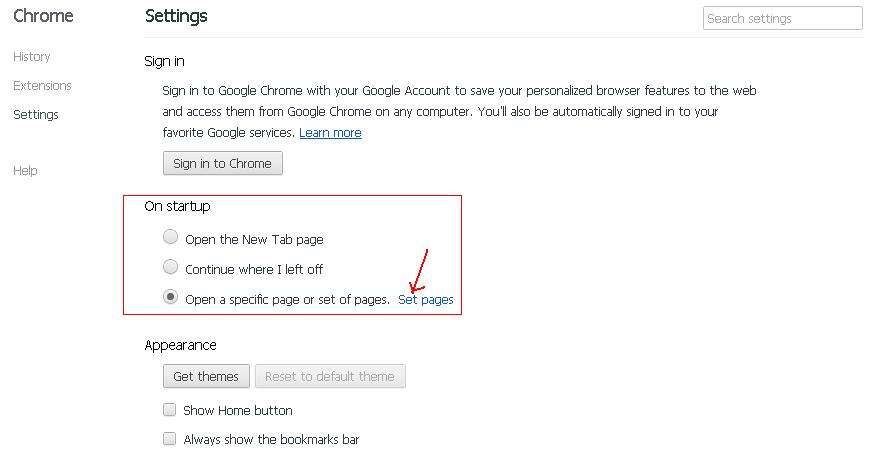
  • Maka akan muncul bagian Chrome setting (perhatikan bagian On Startup)
  • Pilih "Open a specific page or set of pages." lalu klik tulisan "Set pages"
Mengatur Start Awal Browser Google Chrome
  •  Isikan url homepage blog sobat
Mengatur Start Awal Browser Google Chrome

Demikian saja artikel saya tentang Cara Mengatur Start Awal Browser, semoga bermamfaat